LED System – Downloads & Firmware

ALLES FÜRS LED SYSTEM.

Bauanleitung, Firmware für Arduino (BLE & Bluetooth Classic),
XLOADER für Windows und die Schritt-für-Schritt Anleitung zum Flashen –
alles hier auf einer Seite.

FIRMWARE FÜR ARDUINO.

Es gibt zwei Bluetooth-Varianten: BLE (Bluetooth Low Energy – die neuere Version)
und Bluetooth Classic (ältere Steuerungen ab Gen. II).
Die richtige Variante ist in der LED-System-Bauanleitung beschrieben.

🟢 Bluetooth Low Energy (BLE)
🆕 NEU – Version 2.0.1
26.04.2026
BLE Firmware v2.0.1 – Aktuellste Version
Komplette Überarbeitung mit 4 Bug-Fixes und neuen Features:
Pulsate-Effekt repariert  · 
Sparkle/Glitter repariert  · 
Kein blocking delay() mehr  · 
Snake-Sound nur beim Fressen
Alle Sounds frei konfigurierbar & EEPROM-persistent  · 
Bidirektionaler Status-Query (?)  · 
TTS-Frame vorbereitet

.hex folgt nach dem nächsten Build

Ältere Versionen:

🟢 Bluetooth Low Energy (BLE)

BLE Firmware
Neuere Bluetooth-Variante. Standort muss am Gerät aktiviert sein. Kein Koppeln nötig – einfach in der App auf „Verbinden“ tippen.

🔵 Bluetooth Classic

BT Classic Firmware
Nur für Gen. II Steuerungen (siehe Bauanleitung). Kein Standort nötig. Einmalig koppeln (Passwort: 1234), dann in der App verbinden.

BLE vs. Bluetooth Classic – Was ist der Unterschied?
🟢 BLE
Bluetooth Low Energy
Neuere, effizientere Verbindung
Kein Koppeln nötig
! Standort am Handy muss aktiv sein
Empfohlen für neue Systeme

🔵 Classic
Bluetooth Classic
Kein Standort erforderlich
! Einmalig koppeln (Passwort: 1234)
Danach: in App auf „Verbinden“
! Nur für Gen. II Steuerungen

FIRMWARE FLASHEN MIT XLOADER.

Die einfachste Methode: Mit der .hex-Datei und dem XLOADER direkt auf den Arduino laden –
kein Arduino IDE nötig. Benötigt: PC/Laptop mit Windows und passendes USB-Kabel.

1
XLOADER herunterladen & entpacken
Den Link oben klicken, .zip-Datei speichern und in einen Ordner entpacken (z.B. Rechtsklick → Alle extrahieren).

2
.hex-Datei herunterladen
Passende .hex-Datei oben herunterladen:
· BLE = neueres Bluetooth (Standort nötig, kein Koppeln)
· Bluetooth Classic = älteres System Gen. II (kein Standort, einmalig koppeln mit 1234)

3
LED-System-Steuerung per USB verbinden
USB-Kabel in die Steuerplatine und in den PC stecken. Windows erkennt den Arduino automatisch.

4
XLOADER.exe starten & .hex-Datei auswählen
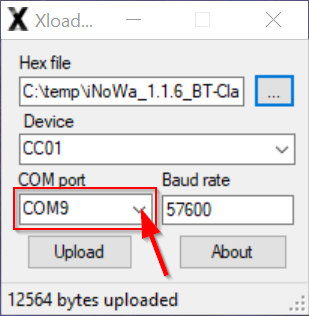
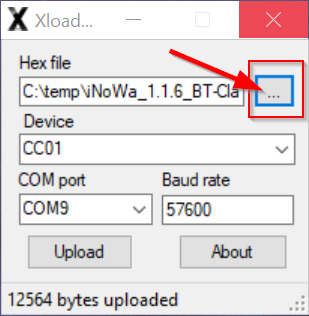
XLOADER.exe aus dem entpackten Ordner öffnen. .hex-Datei auswählen. Dann den richtigen COM-Port ermitteln:

COM-Port herausfinden: Rechtsklick auf das Windows-Symbol → Geräte-Manager öffnen → Anschlüsse (COM&LPT) → Nummer des Arduino-COM-Ports notieren.

5
Auf „Upload“ klicken – fertig!
COM-Port im XLOADER auswählen, dann auf „Upload“ klicken.
Einige Sekunden warten bis der Upload abgeschlossen ist. Das war’s! 🎉
XLOADER – Screenshots
XLOADER Screenshot – .hex Datei auswählen

XLOADER: .hex-Datei auswählen und Einstellungen vornehmen

XLOADER Screenshot – COM-Port auswählen

LED-System per USB anschließen, dann richtigen COM-Port im Geräte-Manager prüfen und in XLOADER auswählen

Tipp: Wenn du die Arduino IDE verwendest (für Entwickler): einfach die .ino-Datei öffnen, Board „Arduino Uno“ oder passendes Board auswählen, COM-Port setzen und auf Upload klicken. Die .hex-Methode via XLOADER ist aber für die meisten die einfachere Option.
FRAGEN ZUM LED SYSTEM?

Schreib uns direkt – oder schau in der vollständigen Bauanleitung nach.